


EDUCATED 7 · novembre 2026
Moins de clics, plus de temps pour l'essentiel.
L'administration, les enseignants et les apprenants réunis sur une seule plateforme, sur ordinateur et sur mobile. Pour les établissements qui passent à EDUCATED 7 : rien à installer, rien à ressaisir.
Ce qui est nouveau
EDUCATED 7 en 12 nouveautés.
Administration
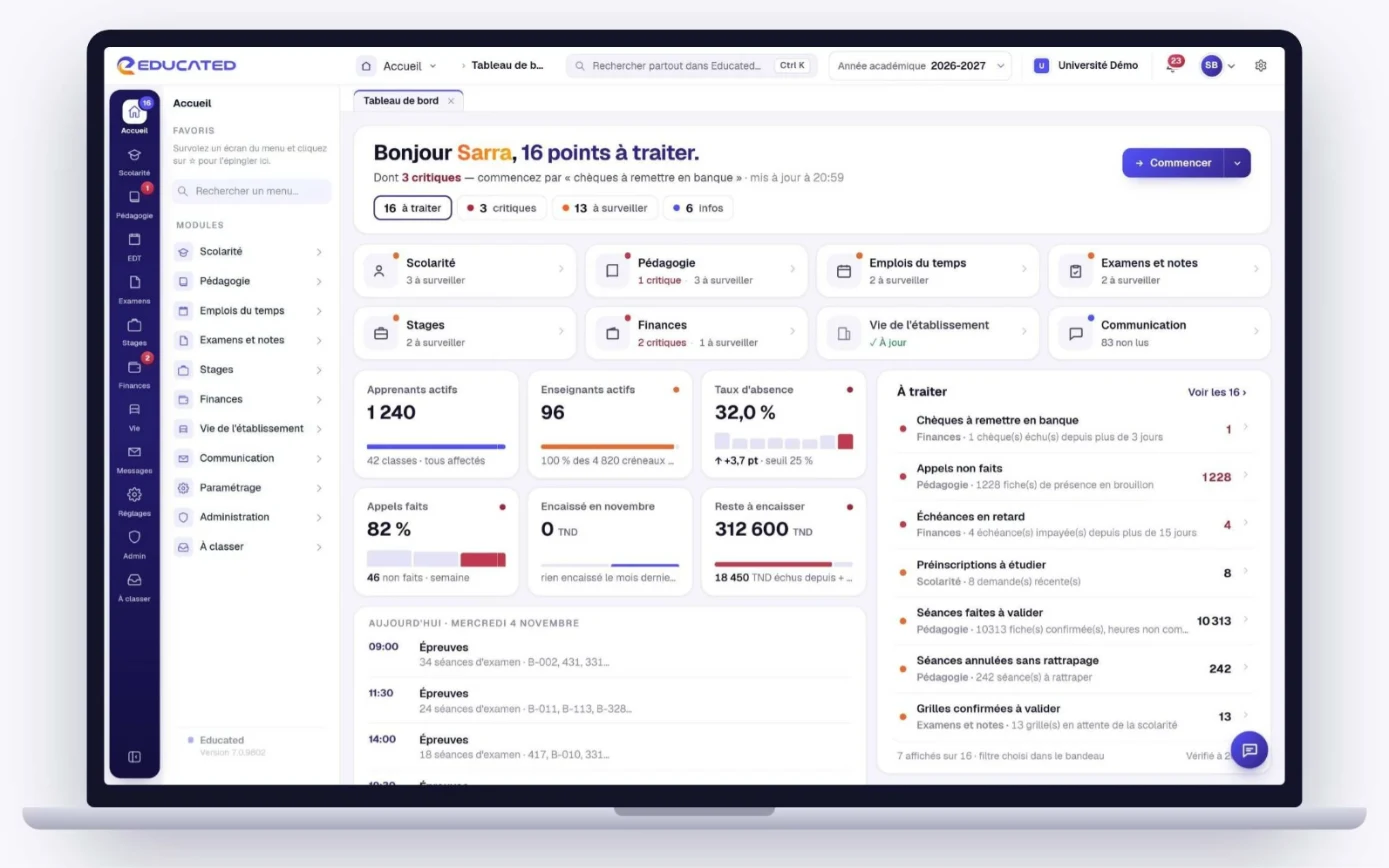
Accueil du jour
Les points à traiter, les plus urgents d'abord.
Administration
Alertes
Appels non faits, absences, conflits de salle.
Administration
Tableaux de bord
Un par module, chaque chiffre ouvre sa liste.
Administration
Aperçu en un clic
Le dossier complet sans quitter la liste.
Communication
Messagerie unique
Un envoi, plusieurs publics, le taux de lecture.
Communication
Chat interne
Discussions entre collègues, pièces jointes.
Nouveau
Emploi du temps
Une séance change : les apprenants sont prévenus.
Examens
Smart Exam
Copies scannées, notes dans la grille.
Enseignants
Espace enseignant
Appel, notes, supports et stages sur le web.
Apprenants
Espace apprenant
Toute la scolarité, aussi sur ordinateur.
Mobile
Application mobile
Nouvel accueil, mode clair et sombre.
Tous les profils
Profils et Ctrl K
Chacun ses modules, un écran en 3 lettres.
Nouveau · Stages et soutenances
Le parcours de soutenance, de la demande à la note.
Apprenant, encadrants, jury et administration suivent le même dossier. Chacun voit l’étape en cours et ce qui reste à faire.
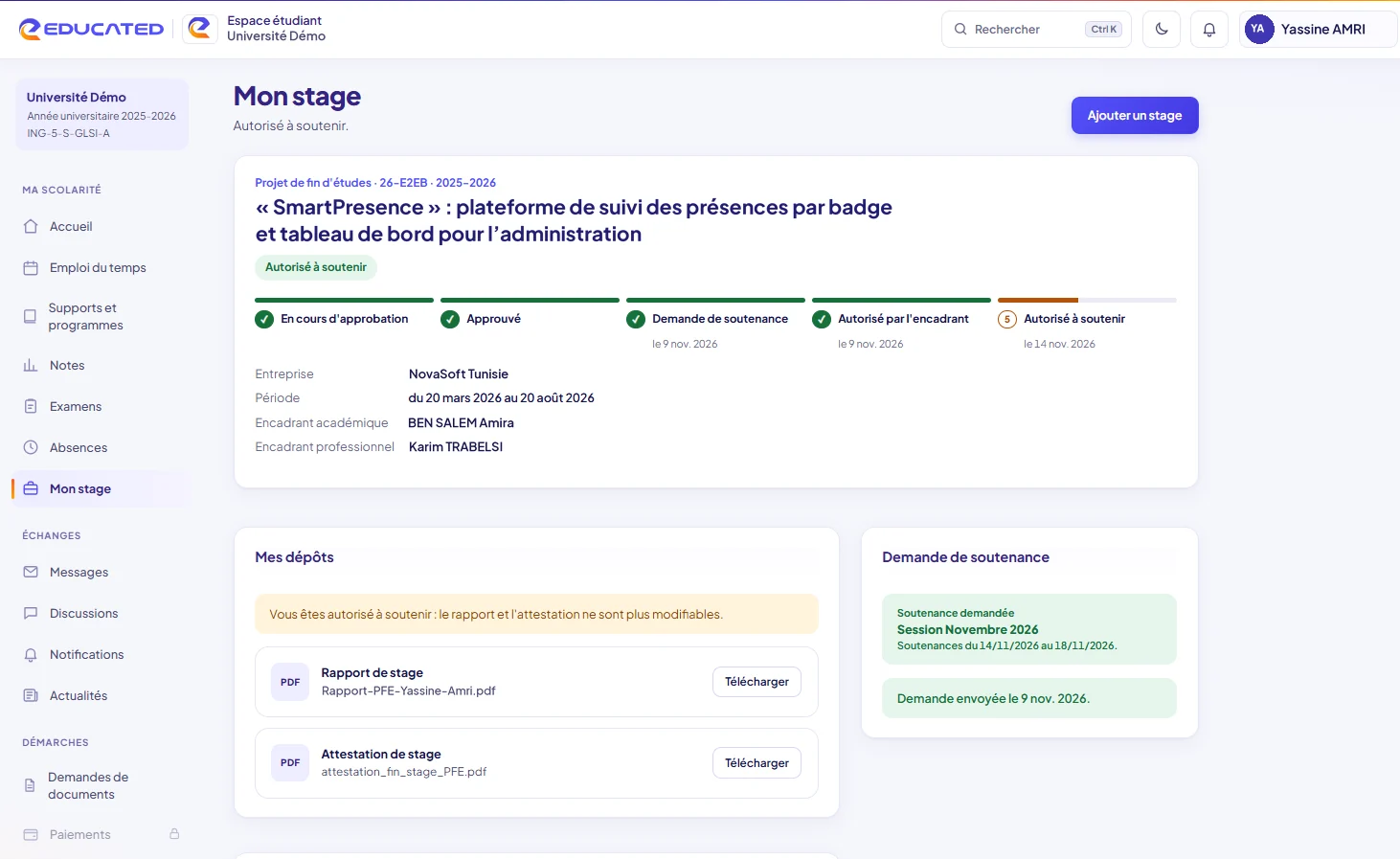
Demande de stage
L’apprenant ajoute son stage : entreprise, période, encadrants académique et professionnel.
Approbation
Le stage est approuvé, puis suivi dans le tableau de bord Stages de l’administration.
Dépôts
Rapport et attestation de stage sont déposés depuis l’espace apprenant.
Demande de soutenance
L’apprenant choisit sa session, par exemple « Session Novembre 2026 ».
Autorisé à soutenir
L’encadrant autorise : rapport et attestation ne sont plus modifiables.
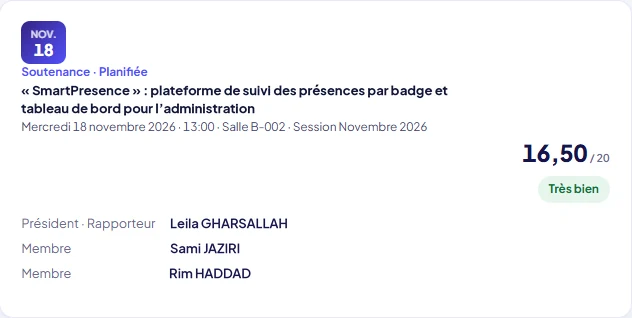
Soutenance et note
Date, salle et jury s’affichent, puis la note avec sa mention.
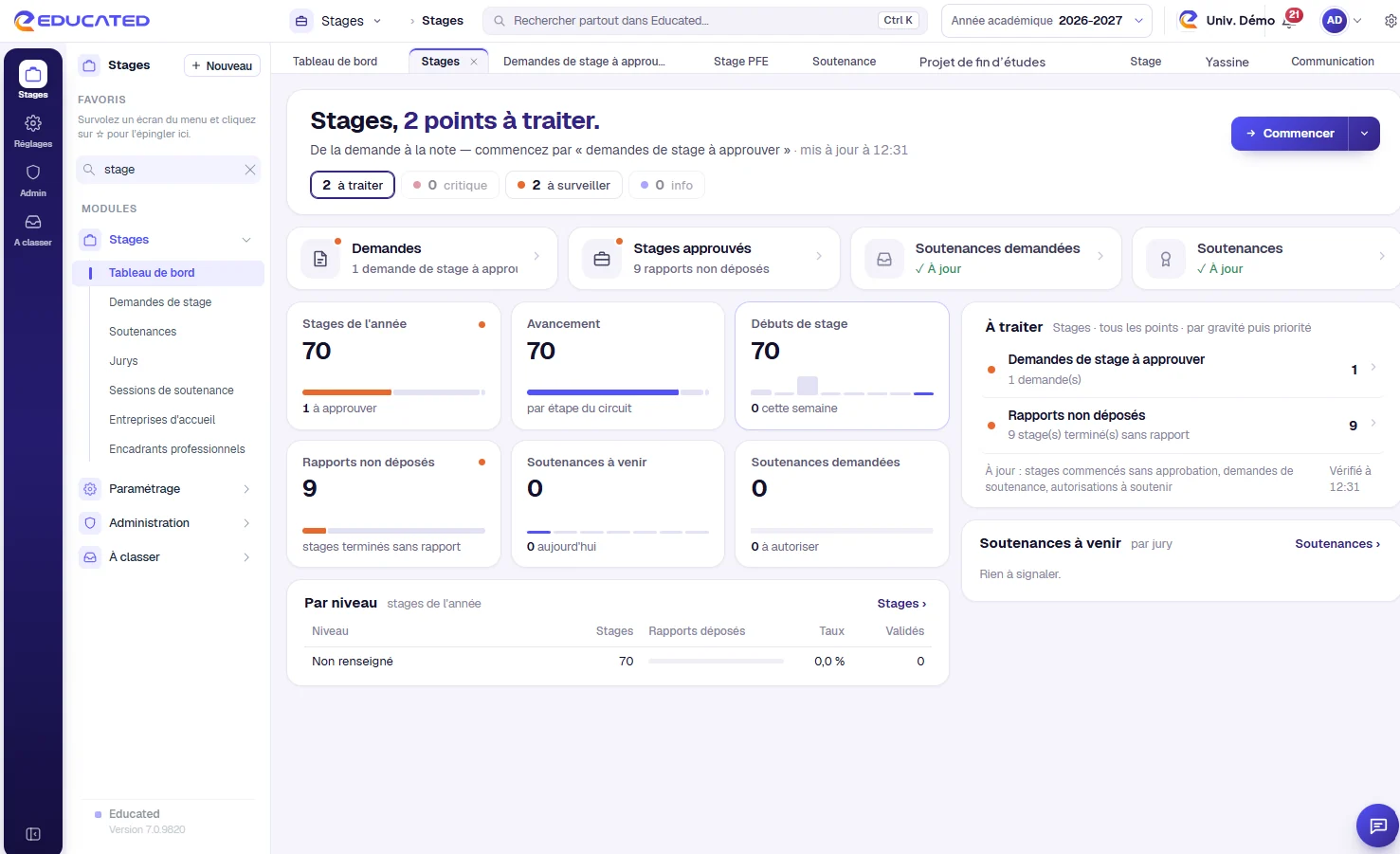
Côté administration, le tableau de bord Stages compte les demandes à approuver, les rapports non déposés et les soutenances demandées ou à venir.
Nouveau · Smart Exam
Les copies scannées, les notes dans la grille.
Déposer
Un dossier de scans, glissé dans le lot de l'épreuve.
Lire
L'étiquette identifie l'apprenant, la note cochée est lue.
Contrôler
Les copies à vérifier en tête, le scan à côté de la note.
Appliquer
Les notes vont dans la grille, sans ressaisie.
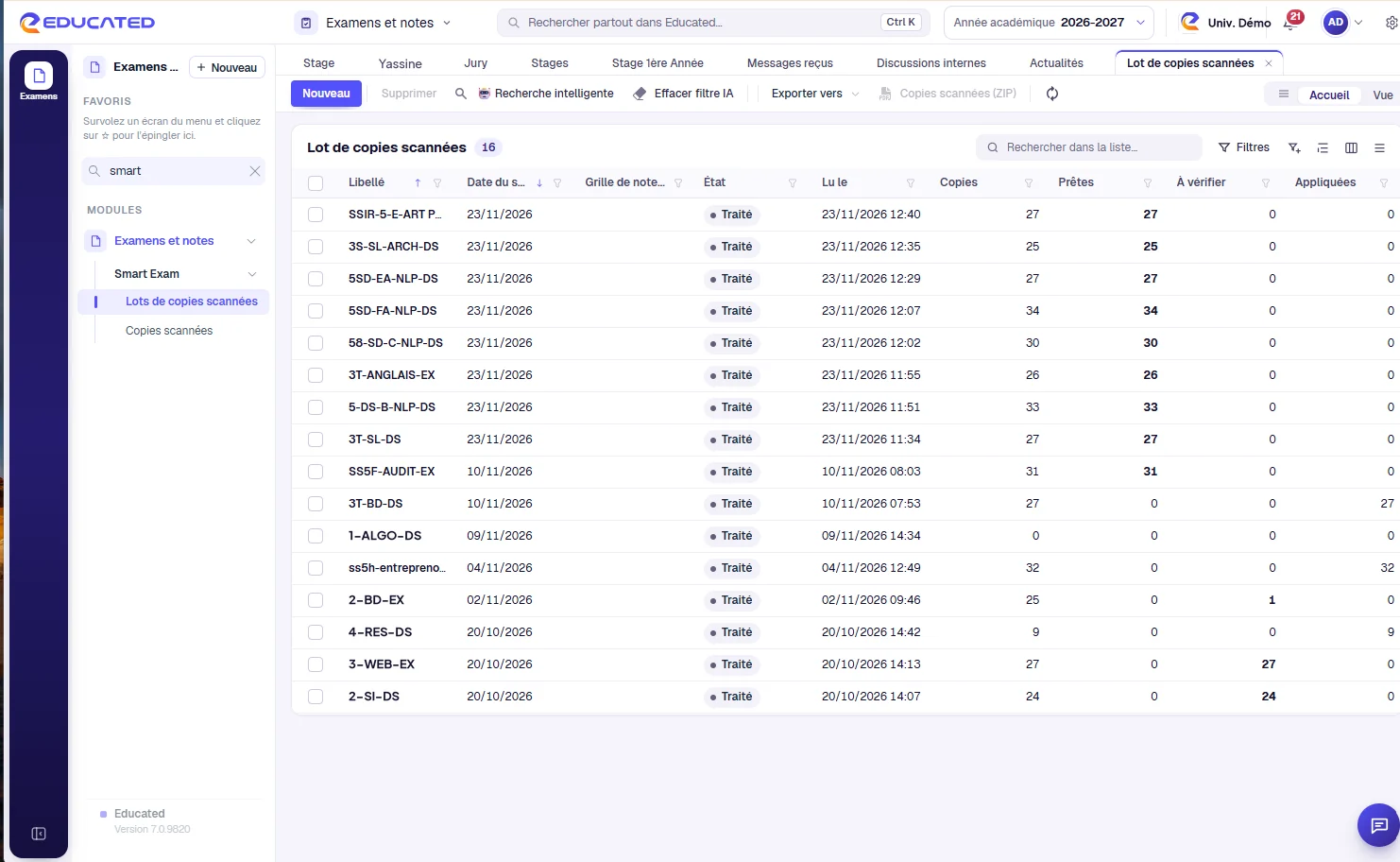
1. Déposer. Chaque lot de scans correspond à une épreuve : on voit les copies prêtes, à vérifier et déjà appliquées.
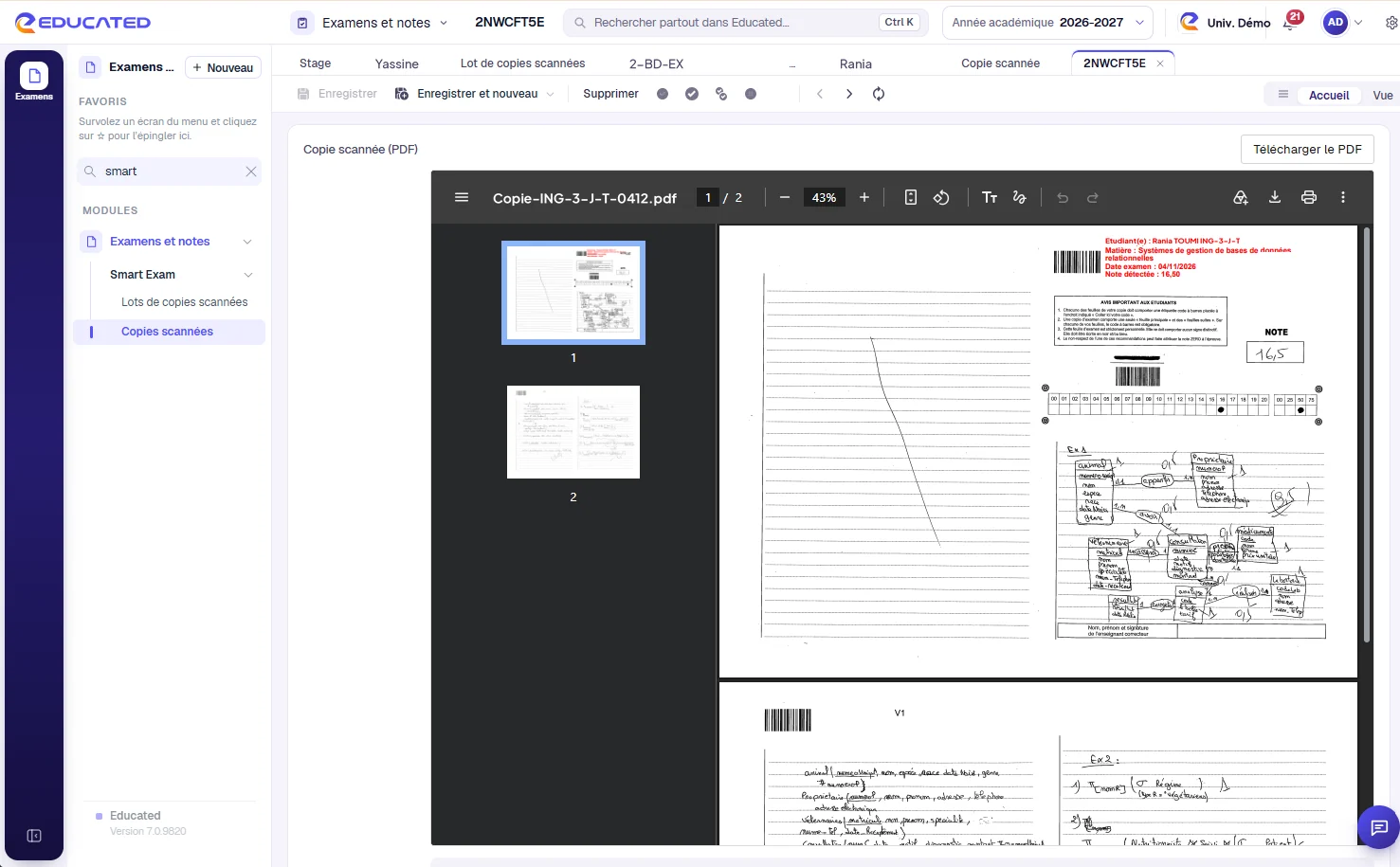
2. Lire. L’étiquette identifie l’apprenant et la matière ; la note cochée dans la grille est détectée.
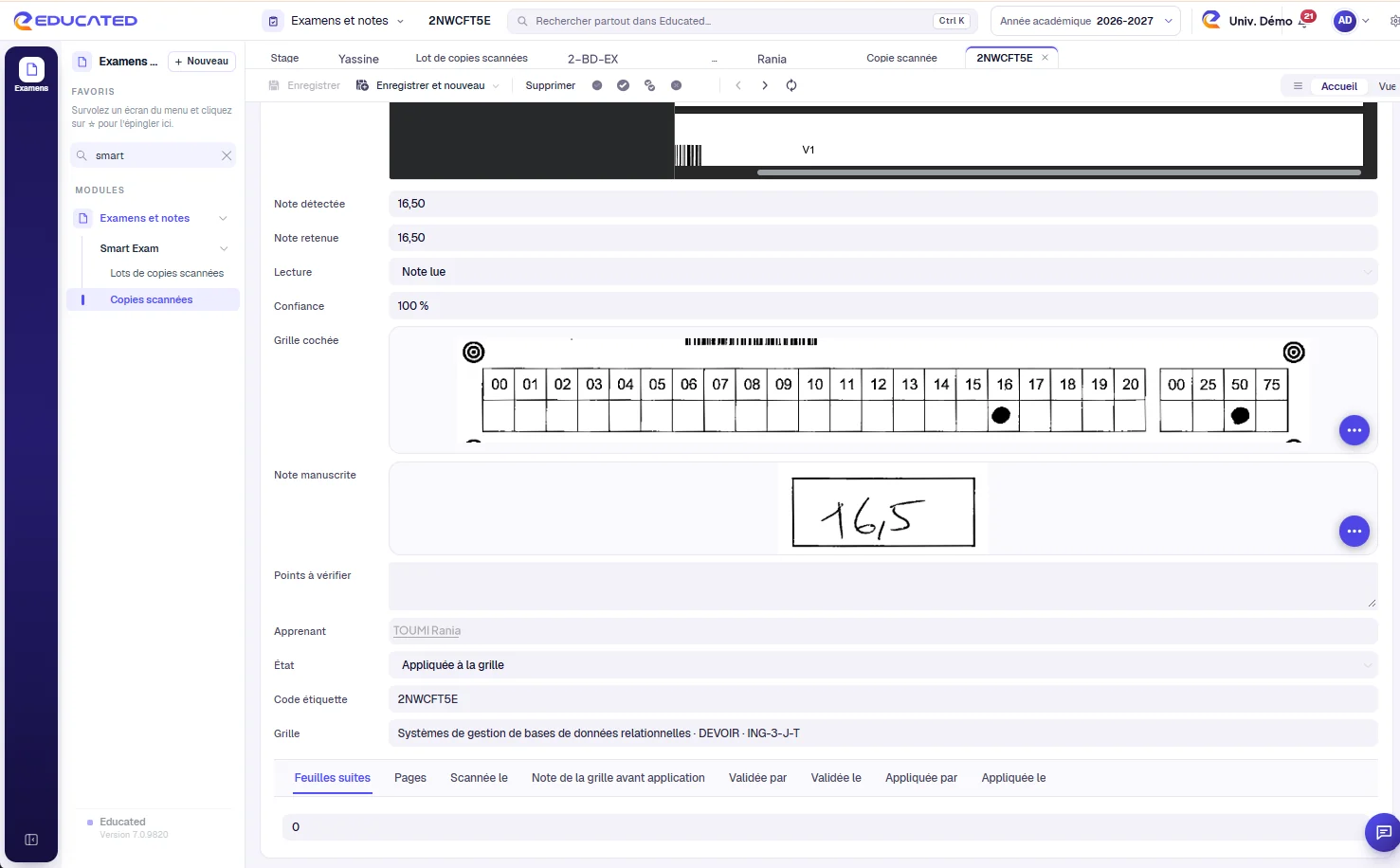
3 et 4. Contrôler, appliquer. La grille cochée et la note manuscrite sont affichées côte à côte, avec le taux de confiance, puis la note part dans la grille.
Copie tamponnée au nom de l'apprenantAnonymat préservé pour les enseignantsAucune note écrasée
Communication
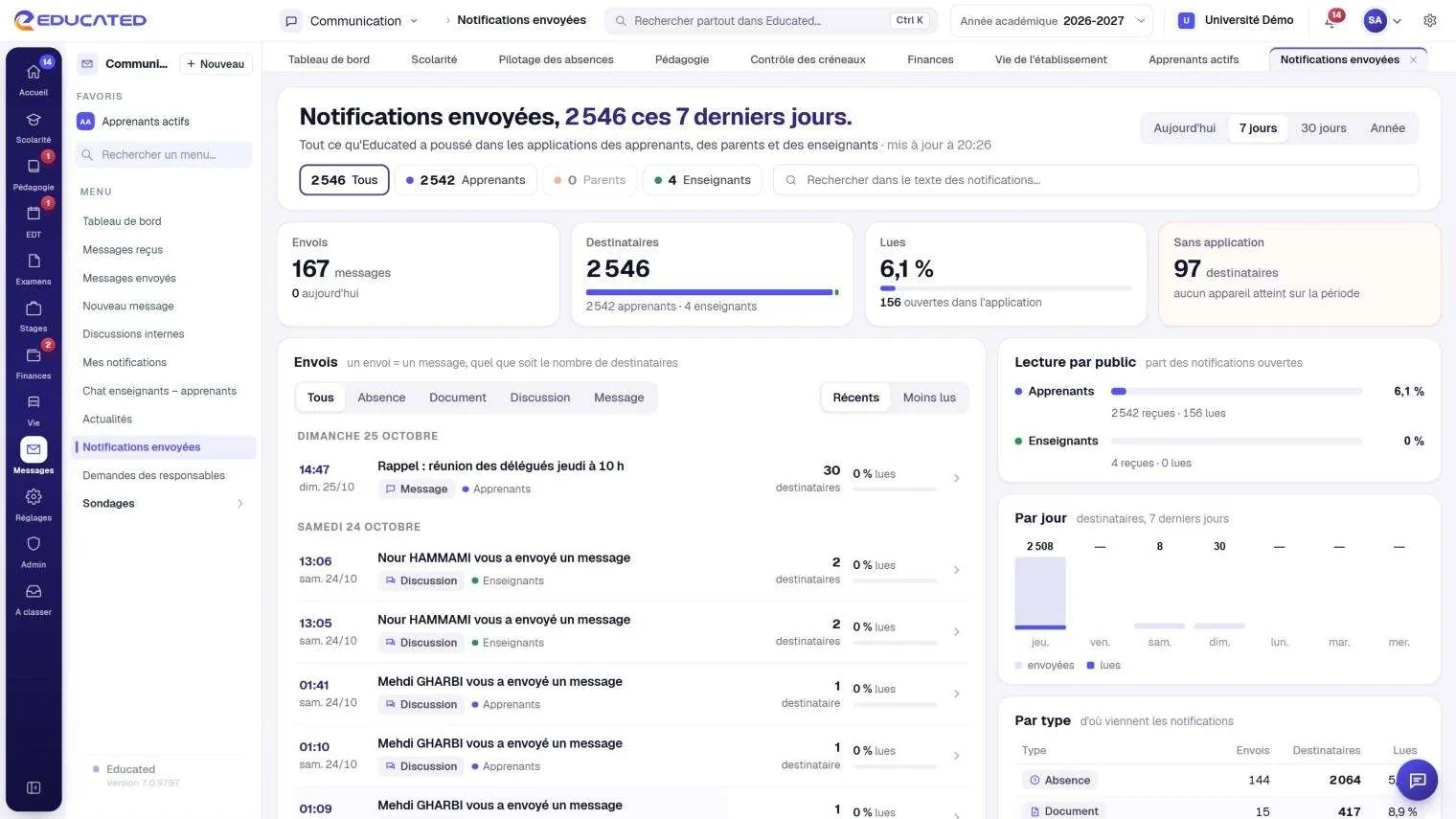
Savoir qui a été prévenu, et qui a lu.
Une seule messagerie vers les apprenants, les parents et les enseignants.
- Un seul éditeur pour apprenants, parents et enseignants
- Toutes les notifications envoyées, avec leur taux de lecture
- Relance de ceux qui n'ont pas lu
Messages reçus
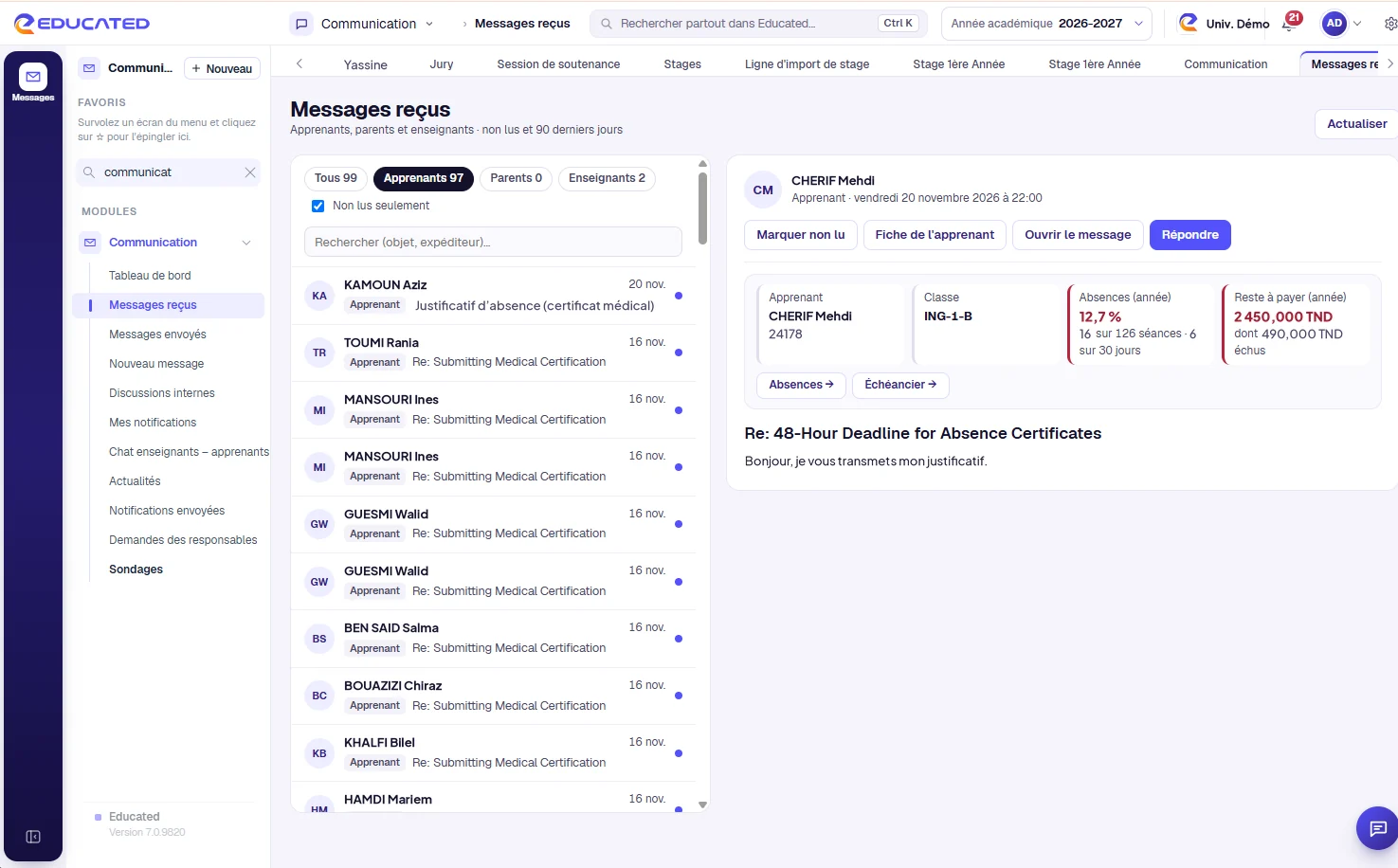
Le message, et la fiche de l’apprenant à côté.
En ouvrant un message, la scolarité voit la classe, les absences et le reste à payer de l’apprenant, et répond sans changer d’écran.
- Filtres apprenants, parents, enseignants, non lus
- Accès direct à la fiche, aux absences et à l’échéancier
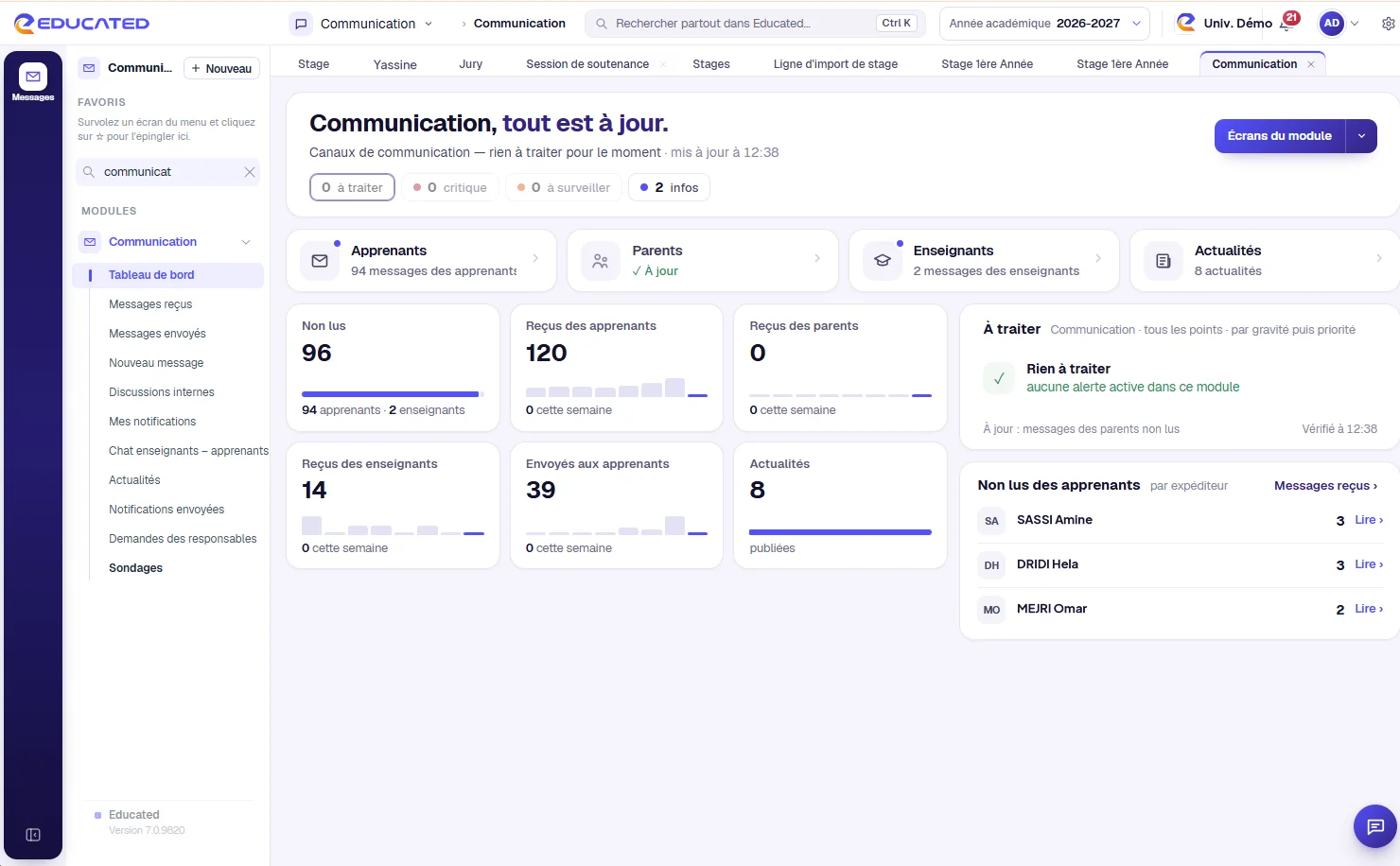
- Tableau de bord Communication : non lus, reçus, envoyés, actualités
Messagerie et chat interne
Échanger sans quitter EDUCATED.
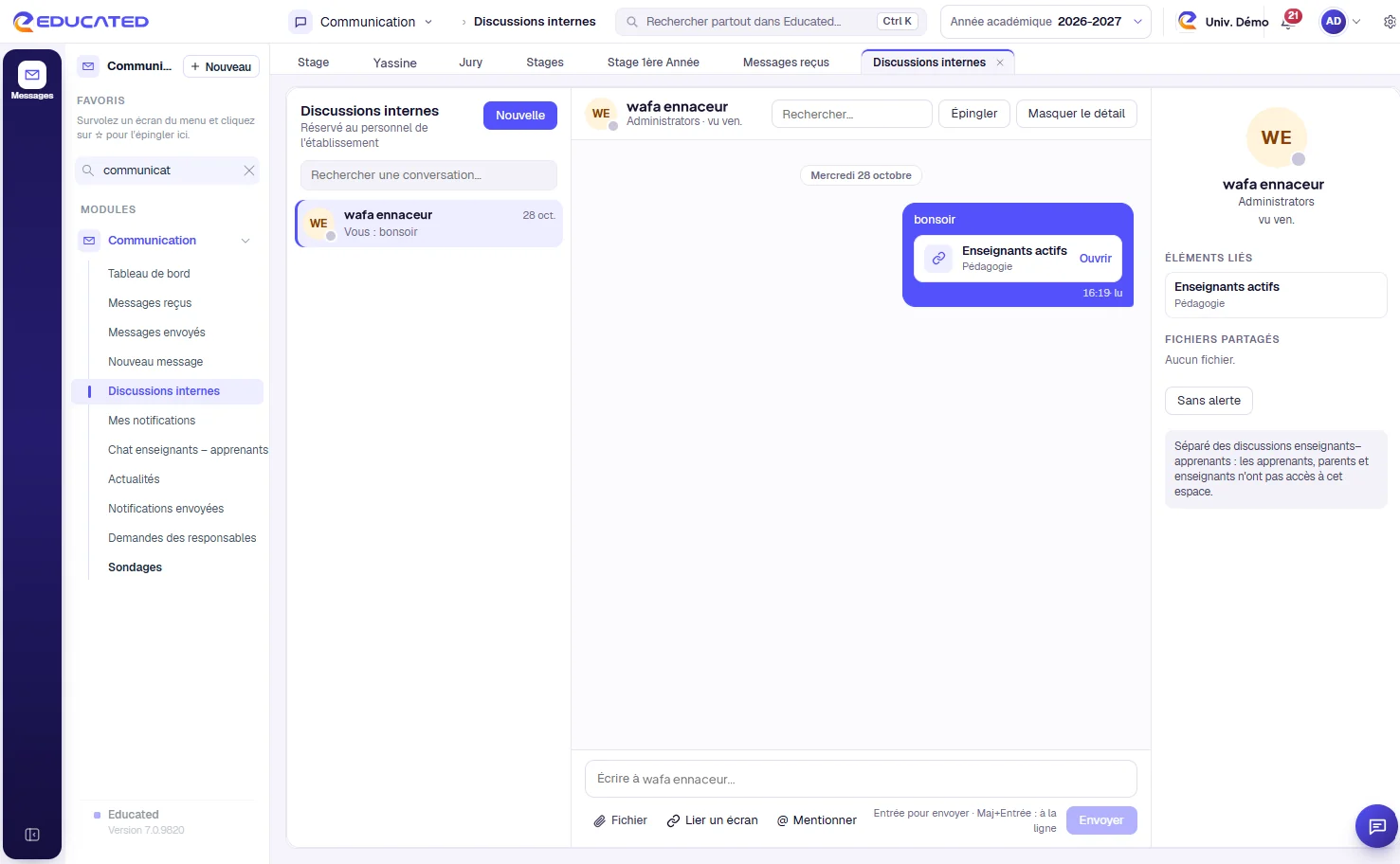
Discussions internes · entre collègues de l'administration, en groupe ou à deux, avec pièces jointes.
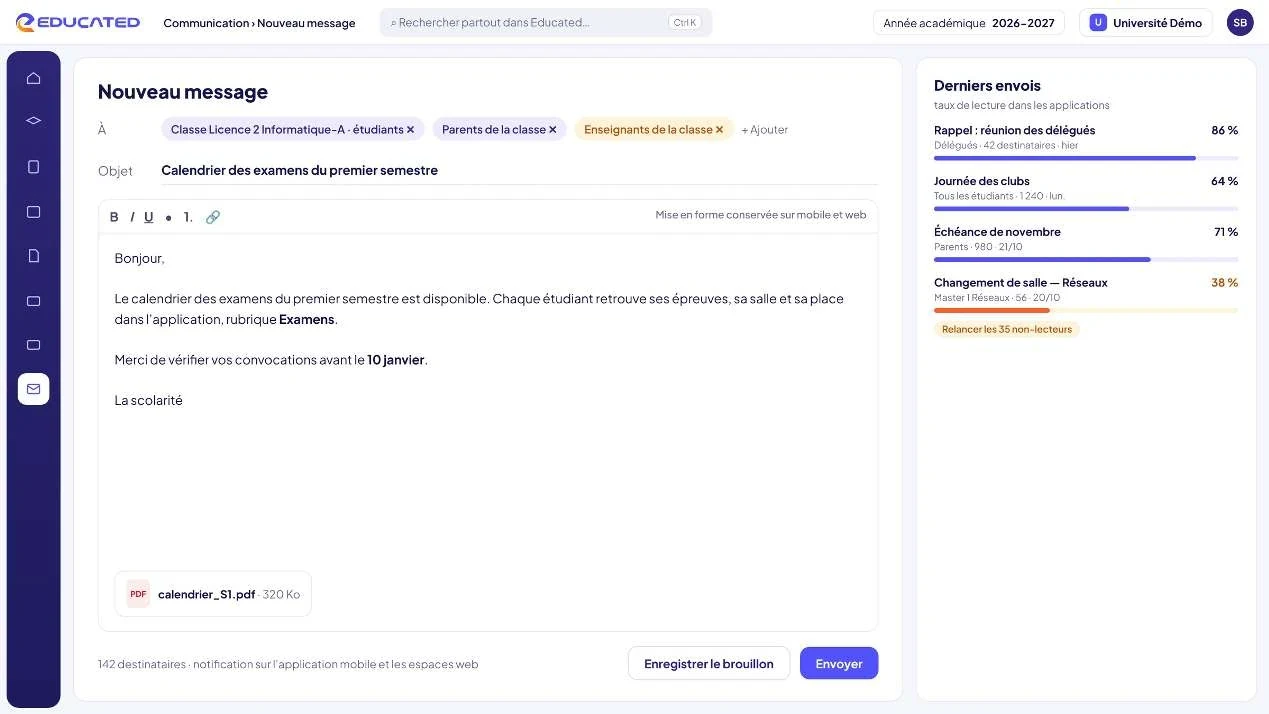
Nouveau message · une classe, ses parents, ses enseignants, et le taux de lecture de chaque envoi.
Nouveau · EDUCATED 7
Une journée avec EDUCATED, en 1 minute.
De 07:52 à 18:30, un cours annulé, un appel fait depuis le téléphone, une attestation, des notes publiées : voyez comment la direction, les enseignants, les apprenants et les parents restent à jour.
Voir une démonstration personnalisée →Et aussi dans EDUCATED 7
Le reste des nouveautés, en détail sur leurs pages.
Accueil du jour et tableaux de bord
Les points à traiter, un tableau de bord par module.
Voir →Emplois du temps
Une séance change : les apprenants sont prévenus.
Voir →Espaces enseignant et apprenant
Le même travail sur ordinateur et sur téléphone.
Voir →Application mobile
Un nouvel accueil pour chacun, en clair ou en sombre.
Voir →Mise en place
Passer à EDUCATED 7 : rien à installer, rien à ressaisir.
Mise à jour faite
Données, réglages et historique sont conservés.
Mêmes identifiants
Pour l'administration, les enseignants et les apprenants.
Profils à ajuster
Les modules visibles de chaque profil se règlent en quelques clics.
Application mobile
Enseignants et apprenants la mettent à jour depuis leur store.
Documents officiels
La brochure EDUCATED 7 à télécharger.
Seize pages pour votre direction : ce qui change pour chaque profil, et le passage à la version 7.
Accompagnons vos équipes.
Une présentation en ligne de 30 minutes pour vos responsables et vos enseignants, à la date qui vous convient.